
Wie kann ich Einstellungen bei der Vorlesefunktion (TTS) vornehmen?
Wichtiger Hinweis: Die myMoment-Plattform greift für die Vorlesefunktion (TTS) immer auf die Gerätesystem- und Browser-Einstellungen zurück und bietet entsprechende Stimmen an. Die Plattform selbst verfügt über kein Geräte-eigenes Vorlesetool.
Die Schüler:innen können die Vorlese-Stimme auf myMoment individuell anpassen. Dazu wählen sie ihren Benutzernamen an (rechts oben neben dem Abmelde-Feld), um auf ihr Profil zu gelangen.

Im Profil können die Schüler:innen die Tonhöhe und die Geschwindigkeit für das Vorlesen anpassen. Das Vorlesetempo sollte so gewählt werden, dass man selber gut mithören resp. -lesen kann.
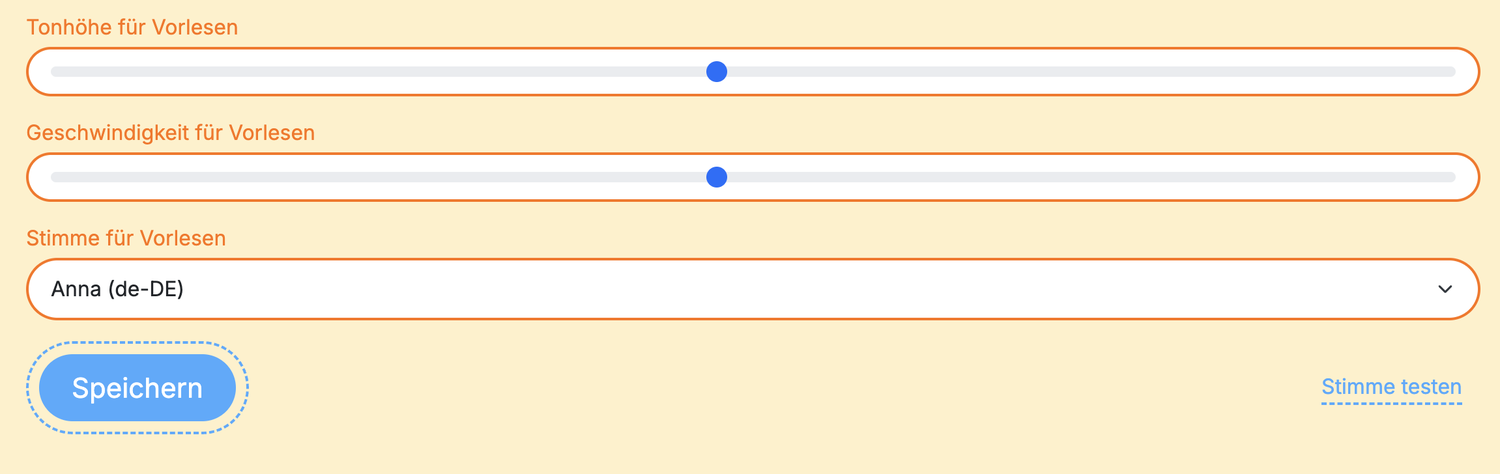
Die Stimmen-Einstellungen können über "Stimme testen" (unten rechts im Bild) ausprobiert werden. So muss man nicht immer wieder in ein Textfeld zurückwechseln.
Die Stimmenauswahl ist sowohl vom Browser als auch vom Gerätesystem abhängig. Mit den Schüler:innen soll deshalb auch ausprobiert und besprochen werden, in welchem Browser sie die Plattform nutzen. Melden sich die Schüler:innen mit einem anderen Gerät oder auf einem anderen Browser an, verändert sich womöglich auch die Stimme.
Beispiel
Auf dem für dieses Beispiel genutzt MacBook-Gerät ist "Anna (de-DE)" als Grundeinstellung im System gewählt. Auf dem iPad oder im Safari-Browser (am MacBook) ist beispielsweise nur diese Stimme verfügbar.
Im Google-Chrome-Browser erscheint eine Auswahl von total zehn verschiedenen Stimmen. Siehe Ausschnitt davon:
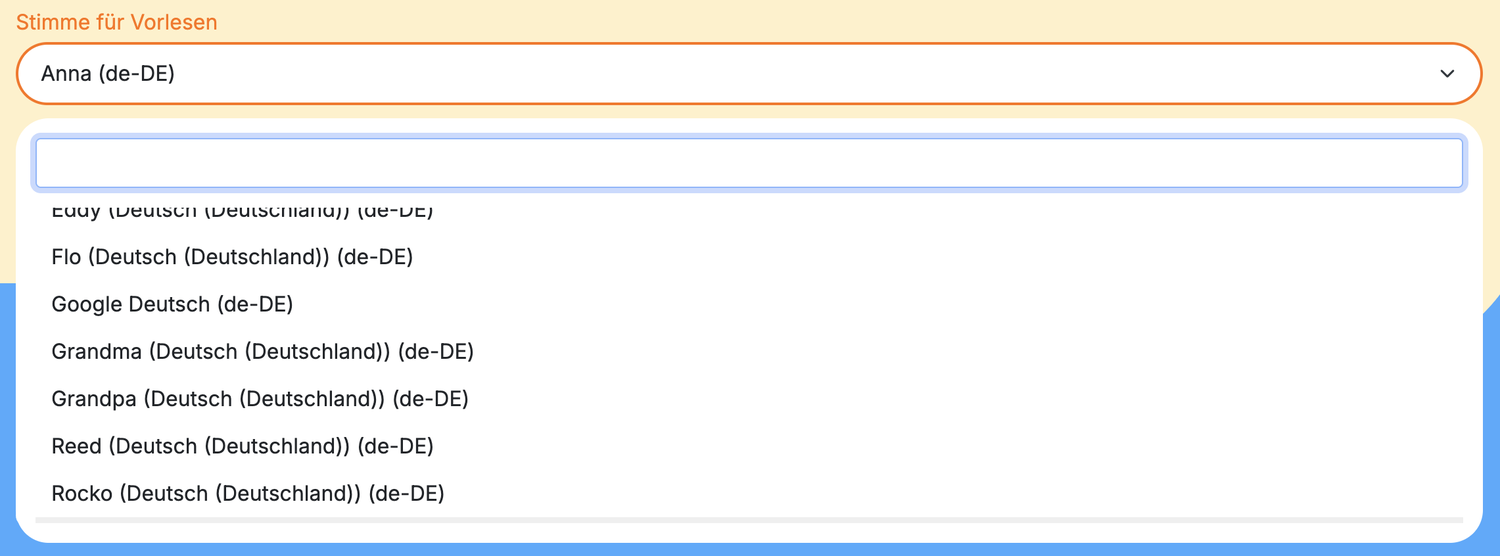
Dabei ist die Stimme "Google Deutsch (de-DE)" eine Frauenstimme, die man auch von Google-KI-Anwendungen kennt und die nicht ganz so nach Roboter tönt wie bspw. "Anna (de-DE)" oder weitere Stimmen in der Auswahl.
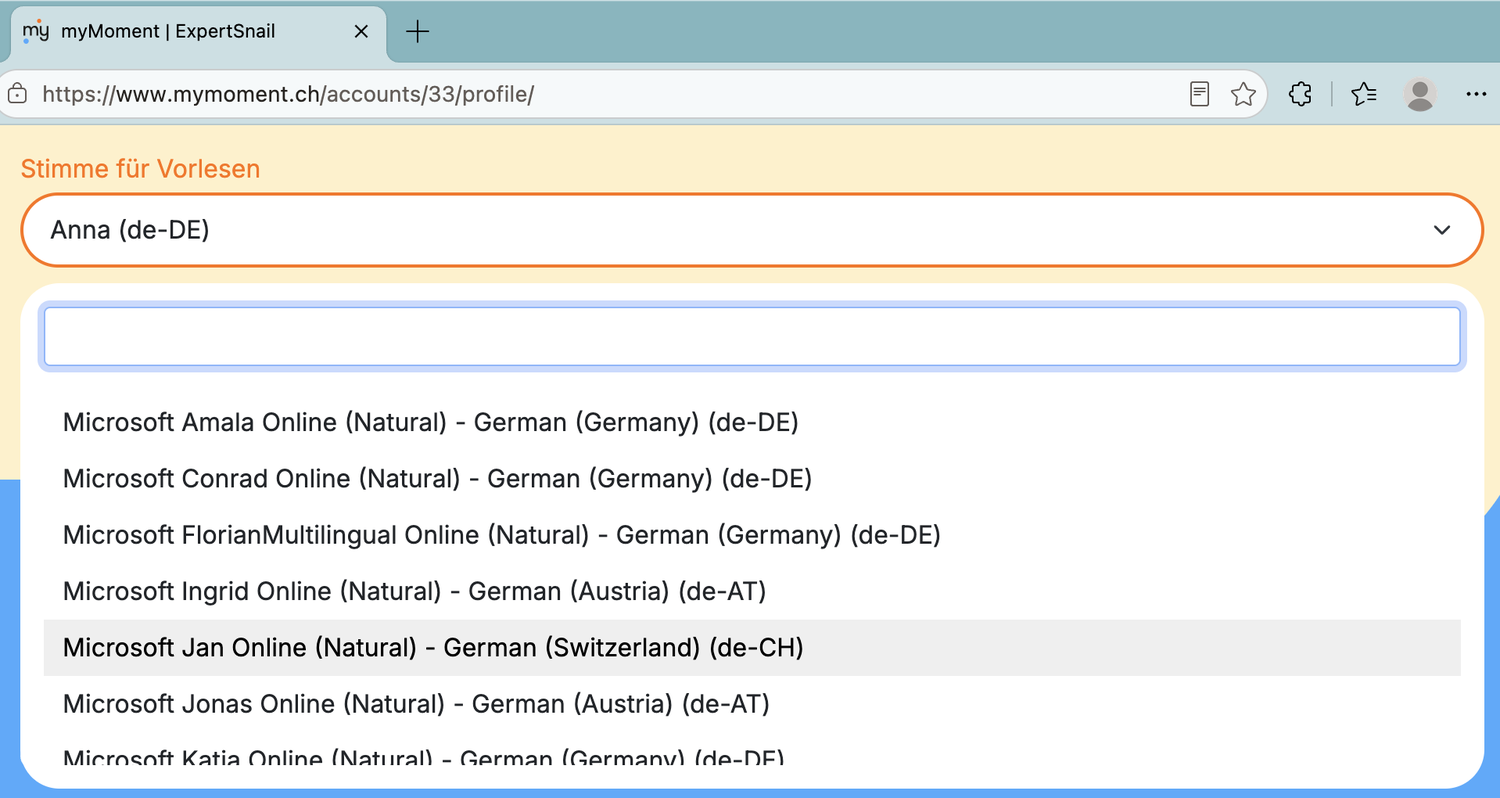
Wechsle ich an demselben Gerät in den Edge-Browser, erscheint eine Auswahl von 19 Stimmen. Die Stimme "Microsoft Leni Online (Natural) - German (Switzerland) de-CH" ermöglicht sogar, dass das Geschriebene direkt in Schweizer Mundart übersetzt wird. Das wirkt dann sehr kurios. "Jan Online" liest hingegen recht angenehm vor.
Stimmen im Betriebssystem aktivieren
Folgendermassen können weitere Stimmen über das Betriebssystem heruntergeladen werden, wobei zu beachten ist, dass diese den Gerätespeicher befüllen werden:
MacBook oder Apple-Computer: Systemeintellungen → Lesen & Sprechen → ℹ︎ neben Systemstimme anwählen → Stimme herunterladen.
Windows-Geräte: Über die Tastenkombination Windows-Logo-Taste + STRG + N gelangt man zu den Einstellungen der Sprachausgabe. Dort können weitere Stimmen ausgewählt werden.
iPad: Bedienungshilfen → VoiceOver → Sprachausgabe → Standardstimme
Hier kann nun eine andere Stimme ausgewählt werden. Aktuell verändert sich dadurch die Stimmenauswahl weder im Safari- noch im Chrome-Browser. Andere Erfahrungen bitte gerne melden!
Ausprobieren
Je nach Gerät können die Schüler:innen vielfältige Erfahrungen mit den Vorlesefunktionen machen und so für sich die passende Vorlesestimme auswählen. Das kann zum Anlass genommen werden, sich mit den Schüler:innen zu diesen Medienerfahrungen auszutauschen.