Wie funktioniert das Sponsoring? (Jahreslizenz mit Payrexx bezahlen)
Lehrpersonen bezahlen die Jahreslizenz mithilfe des Schweizer Zahlungsanbieters Payrexx und werden so zum "Sponsor" für max. 3 Klassen
Hinweis für Teamteaching-Lehrpersonen:
Hat eine Lehrperson A bereits eine Jahreslizenz erworben und eine Klasse eröffnet, bedeutet das, dass die Schüler:innen dieser Klasse nun einen „Sponsor” haben und auf myMoment aktiv sein können. Eine zweite Lehrkraft (B) kann sich nun ebenfalls auf myMoment registrieren und über den Klassencode dieser Klasse beitreten. Sie muss die Jahreslizenz nicht selbst bezahlen! Wichtig: Lehrperson A darf die Klasse aber nicht verlassen – sonst hat die Klasse kein Sponsoring mehr und die Schüler:innen können nicht mehr schreiben. Lehrperson B müsste nun zuerst eine eigene Lizenz erwerben.
So funktioniert der Erwerb der Jahreslizenz fürs Sponsoring:
Die Lehrpersonen erhalten nach der Registierung und Prüfung durch die myMoment-Admins die Willkommens-E-Mail und setzen sich Ihr eigenes Passwort.

Dieser Balken zeigt an, dass Sie noch keine Jahreslizenz für myMoment erworben haben: Sie sind kein Sponsor.
Sie können zwar eine Klasse eröffnen, Schüler:innen hinzufügen, bisherige Beiträge anschauen und kommentieren - Ihre Schüler:innen können auf myMoment jedoch keine Beiträge anschauen oder publizieren. Als Teamteaching-Lehrperson können sie einer bereits gesponserten Klasse beitreten.
Klicken Sie auf den Button "Mehr erfahren" und anschliessend auf "Jetzt bezahlen".
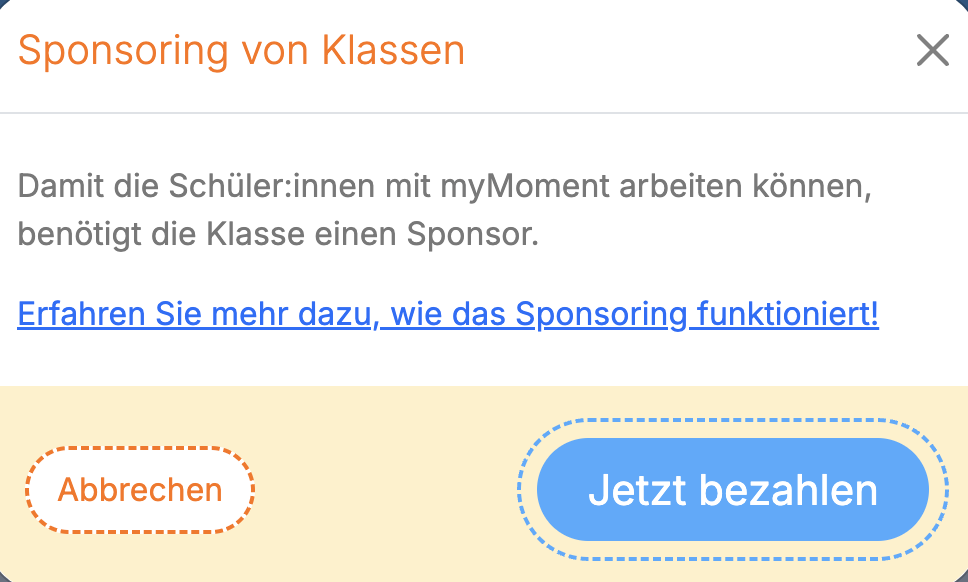
Es öffnet sich ein weiteres Tab mit der myMoment-Payrexx-Seite:
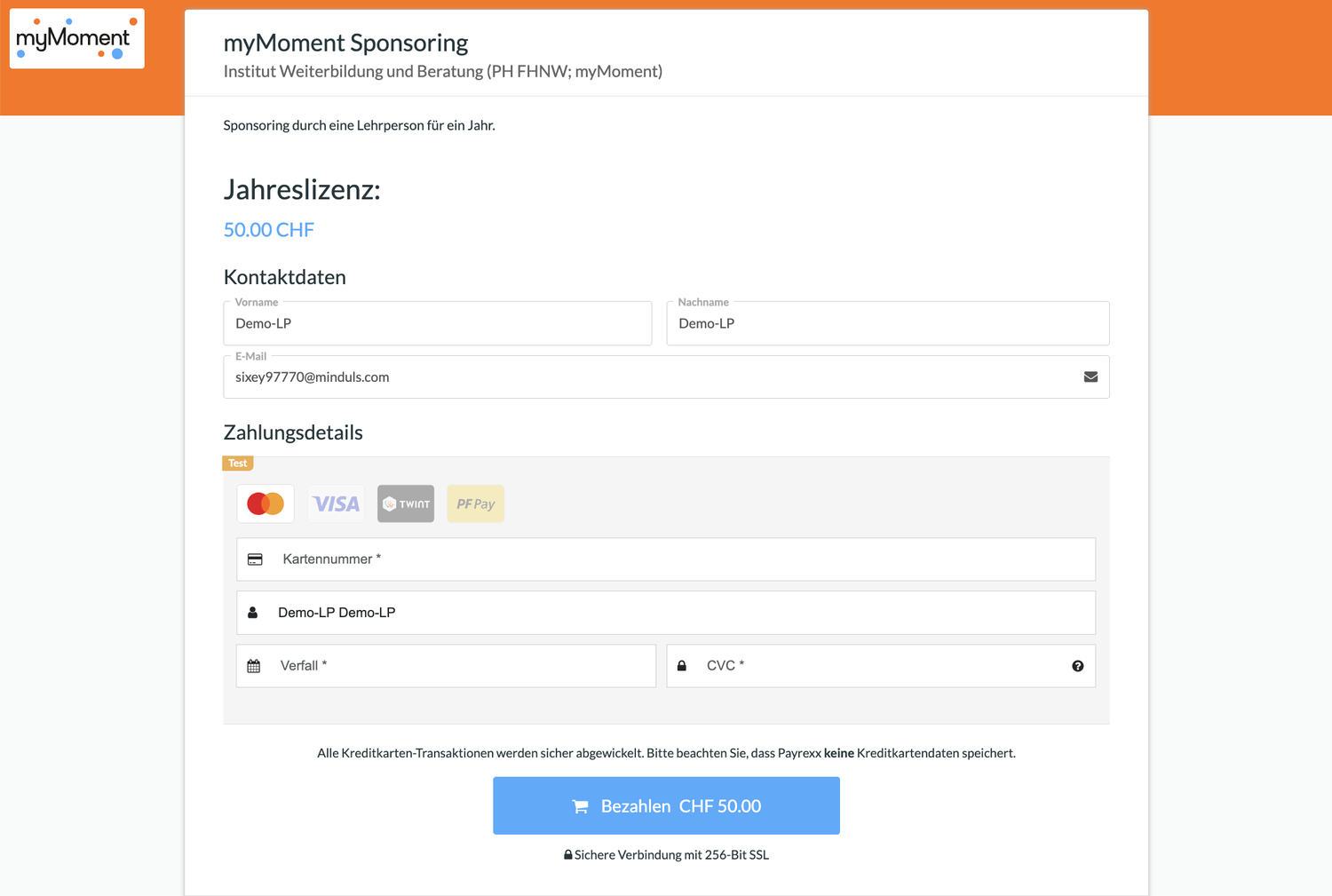
Wählen Sie die bevorzugte Zahlungsmethode und wickeln Sie die Zahlung ab.
Nach der Bezahlung werden Sie unmittelbar wieder auf myMoment umgeleitet und die Bezahlung wird bestätigt: Sie sind jetzt Sponsor! Somit können Sie nun 3 Klassen eröffnen, oder in 3 Klassen beitreten.

Zahlungsbestätigung
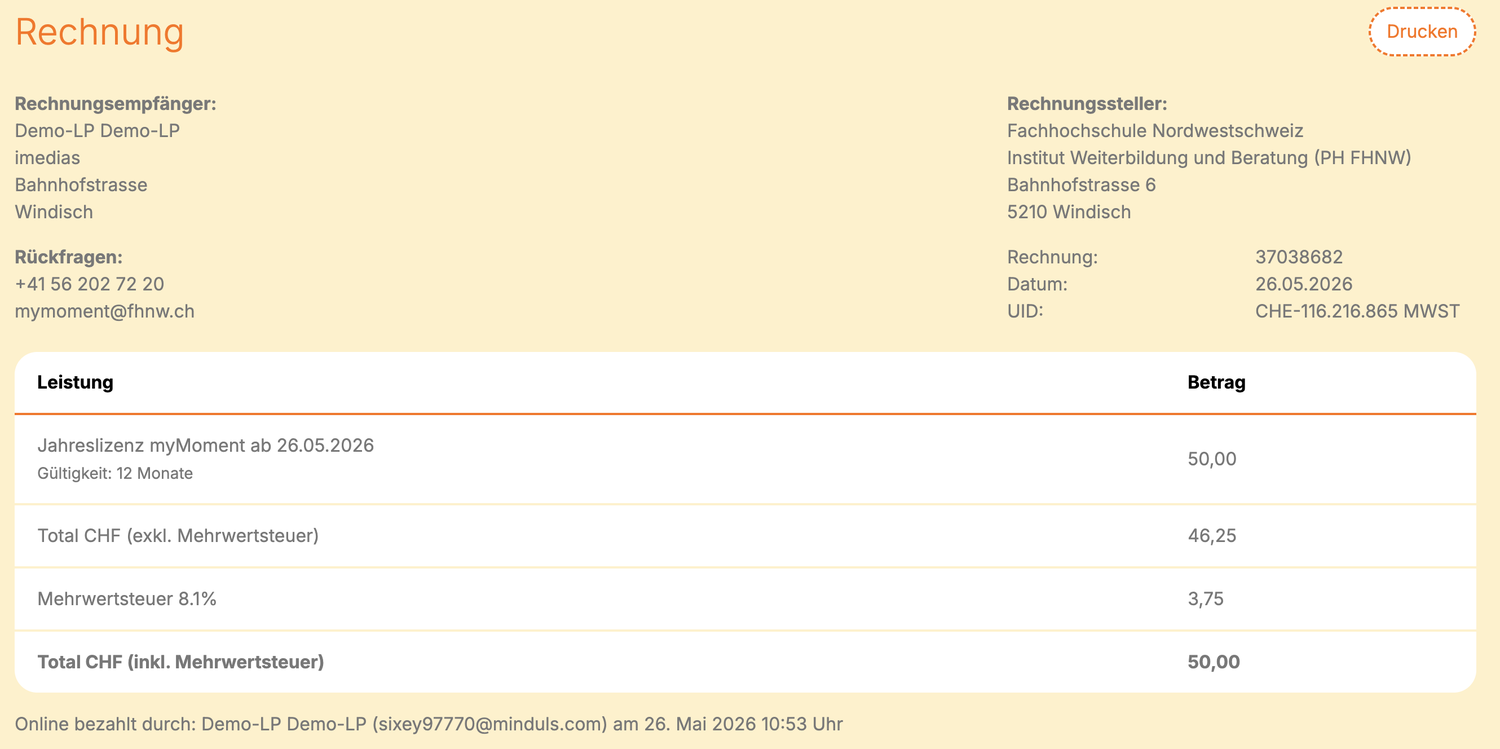
Damit Sie die Jahreslizenz von Ihrer Schule als Spesen zurückfordern können, können Sie sich in ihrem Profil (auf Benutzernamen klicken) den Zahlungsbeleg ausdrucken.
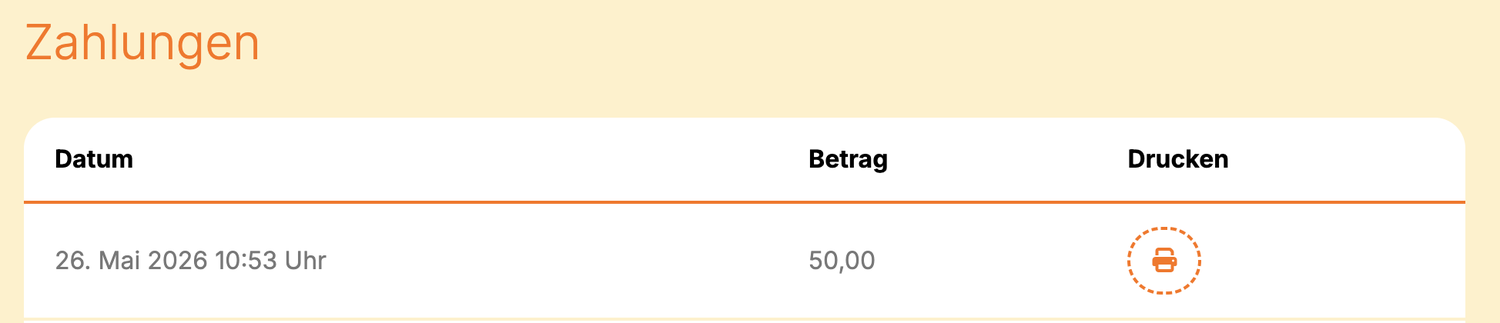
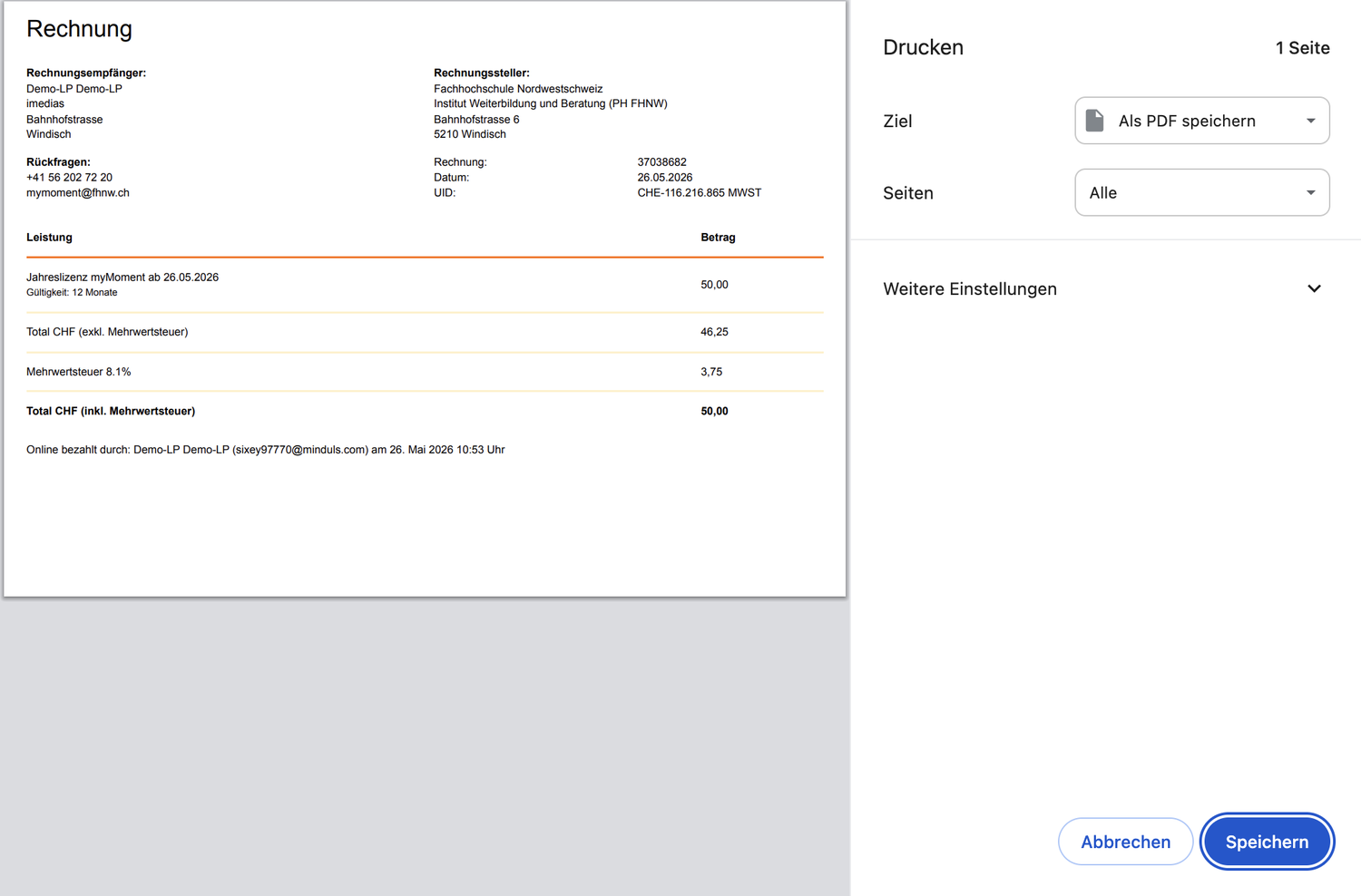
Wählen Sie dazu das Drucksymbol. Sie erhalten eine Übersicht. Via "Drucken" gelangen Sie direkt in den Druck-Modus und können sich so gegebenenfalls das Dokument auch als PDF abspeichern (Ziel "Print to PDF" oder "Als PDF speichern").